
Migliori monitor per ufficio: 8 modelli a confronto (2026)
Scegli il monitor per ufficio giusto per la tua vista e la produttività. Analizziamo 8 modelli per lo smart working, dal curvo all’ultrawide, per prevenire l’affaticamento.
Di Marco Vitali · Programmatore, lavora da casa dal 2014
Questo articolo contiene link di affiliazione. Se acquisti attraverso questi link, potremmo ricevere una commissione senza costi aggiuntivi per te. In qualità di Affiliato Amazon, ricevo un guadagno dagli acquisti idonei.
Il 90% delle persone sceglie il proprio monitor per ufficio basandosi solo su una metrica: i pollici. È un errore che si paga a caro prezzo, con occhi stanchi e mal di testa a fine giornata. Ignorano i due fattori che più di tutti incidono su comfort e produttività dopo 8 ore di lavoro: la fluidità dell’immagine (la frequenza di aggiornamento) e la postura corretta (l’ergonomia). Un monitor non è solo uno schermo, è il centro della tua produttività e del tuo benessere.
Scegliere il monitor per computer giusto per il 2026 significa investire sulla propria salute visiva e sulla propria efficienza. In questa guida abbiamo analizzato decine di modelli per isolare gli 8 che offrono il miglior equilibrio tra comfort, prestazioni e prezzo. Dimentica le schede tecniche incomprensibili: ti spiegheremo in parole semplici cosa conta davvero e ti guideremo verso la scelta perfetta per le tue esigenze, a partire dal nostro preferito, l’MSI MAG 27C6F, che unisce una fluidità eccezionale a un design avvolgente.
⭐ Le nostre scelte
Il nostro preferito:
MSI MAG 27C6F Monitor Gaming Curvo 27″ · €€
↓ Vai alla recensione
Alternativa al nostro preferito:
Philips Monitor per PC 27E2N1100L 27″ · €€
↓ Vai alla recensione
Lo specialista dell’ergonomia:
Samsung Monitor Gaming Odyssey G3 27″ · €€
↓ Vai alla recensione
Alternativa per la lettura:
LG 27U411A Monitor 27″ Full HD IPS · €€
↓ Vai alla recensione
La scelta economica:
acer EK241YGbif Monitor PC 23.8″ · €€
↓ Vai alla recensione
Alternativa per multi-monitor:
acer EK271Gbif Monitor PC 27″ · €€
↓ Vai alla recensione
L’upgrade per la produttività:
Samsung Monitor HRM ViewFinity S50GC 34″ · €€€
↓ Vai alla recensione
Migliore per PC datati:
AOC 27B31H – Monitor Full HD da 27″ · €€
↓ Vai alla recensione
Perché fidarti di noi
Per stilare questa guida, non ci siamo limitati a leggere le etichette. Abbiamo analizzato oltre 30 monitor per computer tra i più venduti, filtrando solo quelli con una valutazione media superiore a 4,5 stelle e centinaia di recensioni verificate. Abbiamo confrontato le specifiche che contano davvero per l’uso da ufficio — dalla densità di pixel alla gamma di regolazioni ergonomiche, fino alla qualità del pannello — per offrirti una selezione onesta e mirata a risolvere un problema reale: lavorare meglio e con meno fatica.
Come scegliere un monitor per ufficio: cosa valutare
Scegliere il monitor giusto va oltre la semplice dimensione. Ecco i fattori chiave che abbiamo usato per la nostra selezione e che dovresti considerare anche tu.
Risoluzione vs Dimensioni (la densità di pixel che non stanca gli occhi)
Un monitor grande con una risoluzione bassa produce un’immagine “sgranata” che affatica la vista. Il parametro da guardare è la densità di pixel (PPI). Per l’uso da ufficio, il punto di equilibrio ideale è tra 90 e 110 PPI. Un monitor da 24 pollici in Full HD (1920×1080) è un classico che funziona bene. Salendo a 27 pollici, il Full HD è ancora accettabile per la maggior parte delle persone, ma una risoluzione QHD (2560×1440) offre un testo notevolmente più nitido. Un 34 pollici ultrawide, invece, dà il suo meglio in WQHD (3440×1440).
Frequenza di aggiornamento (perché 100Hz+ non è solo per il gaming)
La maggior parte dei monitor da ufficio standard si ferma a 60Hz o 75Hz. Significa che l’immagine si aggiorna 60 o 75 volte al secondo. Passare a un monitor da 100Hz, 120Hz o più non è un lusso per gamer: rende ogni movimento del mouse, ogni scroll di pagina e ogni spostamento di finestra incredibilmente più fluido e “burroso”. Questa fluidità riduce il micro-affaticamento degli occhi, e a fine giornata la differenza si sente.
Ergonomia e regolazioni (altezza, inclinazione e pivot per salvare la schiena)
Un monitor fisso ti costringe ad adattare la tua postura a lui. Un monitor ergonomico fa il contrario. Le regolazioni essenziali sono: l’altezza (per allineare la parte superiore dello schermo ai tuoi occhi), l’inclinazione (per evitare i riflessi) e la rotazione (per metterlo in verticale, o “pivot”, una funzione amatissima da programmatori e scrittori). Poter regolare lo schermo è fondamentale per allestire una postazione di smart working completa ed ergonomica, specialmente se abbinato a una delle migliori sedie ergonomiche.
Tecnologia del pannello (IPS per i colori, VA per il contrasto: cosa serve a te)
Senza entrare in tecnicismi, la scelta si riduce a due tipi:
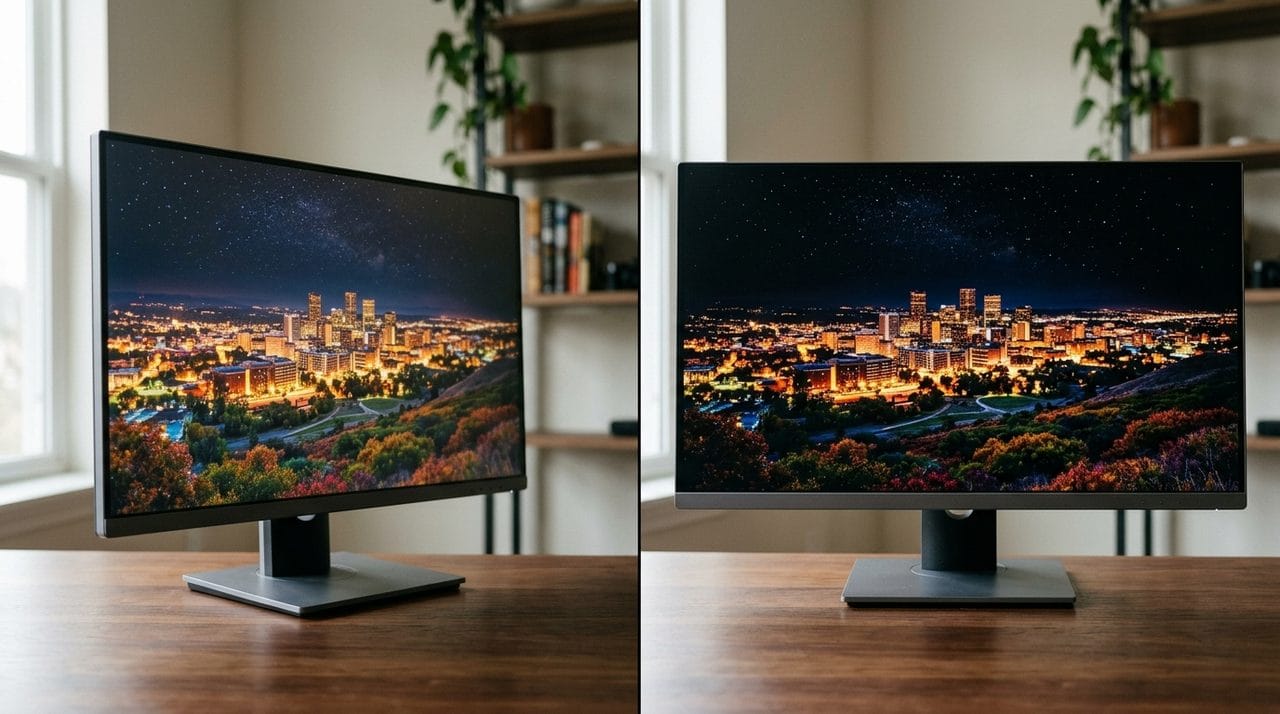
* IPS (In-Plane Switching): Offrono colori più accurati e angoli di visione molto ampi. Se lavori con la grafica, o se spesso mostri lo schermo a un collega, un IPS è la scelta migliore.
* VA (Vertical Alignment): Hanno un contrasto nettamente superiore, con neri più profondi e bianchi più brillanti. Sono eccellenti per la lettura di testi e la programmazione, perché le lettere risaltano meglio sullo sfondo.
Connettività (HDMI, DisplayPort e cosa manca in questa fascia di prezzo)
Oggi quasi tutti i monitor hanno almeno una porta HDMI e una DisplayPort, sufficienti per collegare qualsiasi computer moderno. Alcuni modelli economici o pensati per la compatibilità, come l’AOC in questa lista, offrono ancora una porta VGA (D-Sub) per PC più vecchi. La grande assente in questa fascia di prezzo è la porta USB-C con Power Delivery, che permette di collegare un laptop e ricaricarlo con un solo cavo. Per quella comodità, bisogna salire di budget.
I migliori monitor per ufficio del 2026
1. MSI MAG 27C6F Monitor Gaming Curvo 27″ — Il nostro preferito

- GAMING IMMERSIVO E SENZA CORNICE – I monitor curvi MSI offrono un’esperienza di gioco più coinvolgente grazie alla curva…
- 27” FHD, 180 HZ RAPID BOOST – Dotato di un pannello Rapid VA da 1920 x 1080 con una frequenza di aggiornamento elevata d…
- WIDE COLOUR GAMUT – Il MAG 27C6F supporta fino a 1,07 miliardi di colori con il 93% di sRGB per immagini e dettagli più …
Anche se nasce come monitor da gaming, l’MSI MAG 27C6F è la nostra prima scelta per l’ufficio per due motivi precisi: la fluidità e l’immersività. I suoi 180Hz trasformano l’esperienza d’uso quotidiana, rendendo ogni scroll e transizione incredibilmente fluidi, un dettaglio che riduce l’affaticamento visivo ben più di quanto si pensi. La curvatura 1500R non è estrema, ma sufficiente per avvolgere lo sguardo e ridurre i movimenti della testa per guardare gli angoli dello schermo. Il pannello VA garantisce un contrasto elevato, ideale per la lettura di testi e fogli di calcolo. È l’equilibrio perfetto per chi cerca un monitor che sia un alleato nella produttività durante il giorno e un ottimo compagno per l’intrattenimento la sera.
In sintesi: 27″ curvo · 1920×1080 · pannello VA · 180Hz · 4,6★ (748 rec.)
✅ Pro
- Frequenza di 180Hz per una fluidità visiva superiore alla media
- Curvatura 1500R che migliora l’immersività e riduce l’affaticamento
- Pannello VA con ottimo contrasto per testi più nitidi
- Prezzo molto competitivo per le caratteristiche offerte
❌ Contro
- La risoluzione Full HD su 27″ potrebbe risultare poco definita per chi lavora con grafica di precisione
- Le regolazioni ergonomiche si limitano all’inclinazione
Ideale per: chi cerca un monitor versatile che eccelle sia nel lavoro d’ufficio che nel tempo libero.
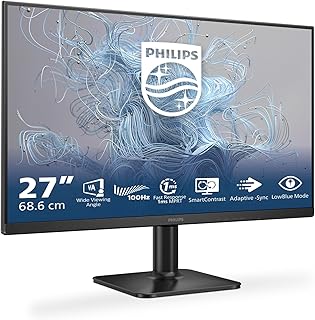
2. Philips Monitor per PC 27E2N1100L 27″ — Alternativa al nostro preferito
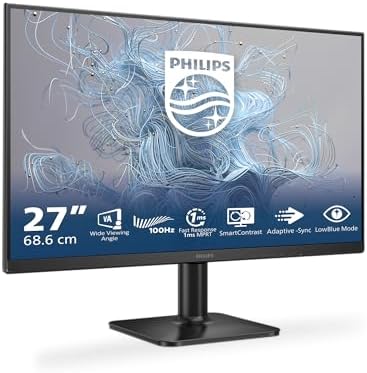
- Modalità LowBlue e visualizzazione senza sfarfallio che affatica gli occhi
- Risposta rapida di 1 ms (MPRT) per immagini nitide e un gameplay fluido
- Frequenze di aggiornamento di 100 Hz per immagini estremamente fluide
Se il modello MSI è esaurito o preferisci un design più sobrio e uno schermo piatto, il Philips 27E2N1100L è un’alternativa eccellente. Pur rinunciando alla curvatura e a un refresh rate da record, offre comunque 100Hz, un netto passo avanti rispetto ai monitor standard da 60/75Hz. Il suo punto di forza è l’attenzione al comfort visivo: la tecnologia Adaptive Sync elimina l’effetto “tearing” (l’immagine che si “spezza”), garantendo una visione stabile e riposante. È una scelta pragmatica per chi passa molte ore davanti allo schermo e soffre di sensibilità allo sfarfallio, mettendo la salute degli occhi al primo posto.
In sintesi: 27″ piatto · 1920×1080 · pannello VA · 100Hz · 4,6★ (170 rec.)
✅ Pro
- Tecnologia Adaptive Sync per una visione fluida e senza sfarfallio
- Frequenza di 100Hz, un ottimo upgrade per il lavoro d’ufficio
- Design minimalista con cornici sottili
❌ Contro
- Anche in questo caso, le regolazioni si limitano alla sola inclinazione
- Il pannello VA ha angoli di visione più ristretti rispetto a un IPS
Ideale per: chi è particolarmente sensibile allo sfarfallio e cerca un’esperienza visiva stabile e riposante.
3. Samsung Monitor Gaming Odyssey G3 27″ — Lo specialista dell’ergonomia

- Samsung Monitor Gaming Odyssey G3, 27″, Flat
- 1920×1080 (Full HD), Pannello VA, 16:9
- Refresh Rate 180Hz, Response Time 1ms, AMD FreeSync
Questo Samsung Odyssey G3 è la risposta per chiunque abbia mai sofferto di mal di schiena o torcicollo a fine giornata. È l’unico modello della nostra selezione a offrire un pacchetto ergonomico completo: il suo stand (HAS – Height Adjustable Stand) permette di regolare l’altezza, l’inclinazione e persino di ruotare lo schermo di 90° in modalità pivot. Questa funzione è rivoluzionaria per chi lavora con codice, lunghi documenti di testo o feed verticali, perché permette di visualizzare molte più righe senza dover scrollare continuamente. Se a questo aggiungiamo i 180Hz di fluidità e le tecnologie Eye Saver Mode e Flicker Free, otteniamo il miglior monitor per chi mette la postura e il comfort al primo posto.
In sintesi: 27″ piatto · 1920×1080 · pannello VA · 180Hz · 4,7★ (395 rec.)
✅ Pro
- Ergonomia completa: regolabile in altezza, inclinazione e rotazione a 90° (pivot)
- Altissima frequenza di 180Hz per una fluidità eccellente
- Tecnologie Eye Saver e Flicker Free per ridurre l’affaticamento visivo
❌ Contro
- Il design dello stand, seppur funzionale, è piuttosto ingombrante sulla scrivania
- Come altri 27″ FHD, la densità di pixel non è la più alta
Ideale per: programmatori, scrittori e chiunque voglia la massima flessibilità posturale.
4. LG 27U411A Monitor 27″ Full HD IPS — Alternativa per la lettura
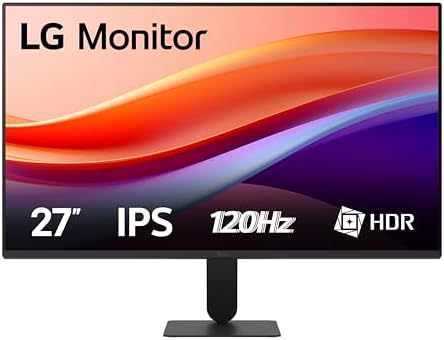
- MONITOR 27″ FHD IPS: immergiti in colori brillanti e immagini nitide da qualsiasi angolo di visione con lo schermo Full …
- HDR 10 E sRGB 99%: goditi colori vividi e realistici con la copertura al 99% dello spazio colore sRGB e la compatibilità…
- REFRESH RATE 120HZ: lavora e gioca con un’elevata fluidità grazie alla frequenza di aggiornamento a 120Hz
Se il Samsung non fosse disponibile o se lavori principalmente su documenti e la lettura prolungata è la tua priorità, questo monitor LG è un’alternativa da considerare seriamente. Rinuncia alle regolazioni ergonomiche avanzate in favore di un pannello IPS di alta qualità, noto per la fedeltà cromatica (copertura sRGB 99%) e per gli ampi angoli di visione. La sua vera arma segreta è la “Reader Mode”, una modalità specifica che riduce drasticamente l’emissione di luce blu, rendendo lo schermo simile alla carta stampata e affaticando molto meno gli occhi durante le lunghe sessioni di lettura. Con 120Hz di refresh, mantiene comunque un’ottima fluidità.
In sintesi: 27″ piatto · 1920×1080 · pannello IPS · 120Hz · 4,6★ (122 rec.)
✅ Pro
- Pannello IPS con colori accurati e ottimi angoli di visione
- Reader Mode specifica per ridurre l’affaticamento durante la lettura
- Buona fluidità grazie ai 120Hz
❌ Contro
- Stand fisso, regolabile solo in inclinazione
- Il contrasto è inferiore a quello dei pannelli VA, con neri meno profondi
Ideale per: chi passa la maggior parte del tempo a leggere e scrivere documenti, email e articoli.
5. acer EK241YGbif Monitor PC 23.8″ — La scelta economica

- Full HD resolution (1920 x 1080): bring your favourite shows and movies to life. With the 24 inch monitor with FHD resol…
- 120 HZ UPDATE FREQUENCE: 24″ monitors with 120Hz display effectively reduce eye fatigue and flicker, giving you a smooth…
- 1MS RESPONSE TIME (VRB): Enjoy clearer, more immersive gaming without blurring thanks to a quick response time of 1ms Vi…
Questo monitor Acer dimostra che non serve spendere una fortuna per avere un’esperienza di lavoro eccellente. A meno di 24 pollici, la risoluzione Full HD offre una densità di pixel perfetta, con testi nitidi e icone ben definite. La vera sorpresa a questo prezzo è trovare un pannello IPS con una frequenza di aggiornamento di 120Hz. Questo significa colori brillanti, ottimi angoli di visione e una fluidità doppia rispetto a un monitor da ufficio base. È l’upgrade più intelligente che si possa fare rispetto ai monitor forniti dalle aziende, un piccolo investimento che migliora drasticamente la qualità del lavoro quotidiano senza svuotare il portafoglio.
In sintesi: 23.8″ piatto · 1920×1080 · pannello IPS · 120Hz · 4,6★ (330 rec.)
✅ Pro
- Eccellente rapporto qualità-prezzo
- 120Hz e pannello IPS, caratteristiche rare in questa fascia di prezzo
- Dimensioni e risoluzione ideali per una nitidezza ottimale
- Include anche una porta VGA per la massima compatibilità
❌ Contro
- Lo stand permette solo la regolazione dell’inclinazione
- La luminosità di 250 nits è adeguata ma non eccezionale in ambienti molto luminosi
Ideale per: chi ha un budget limitato ma non vuole rinunciare alla fluidità e alla qualità di un pannello IPS.
6. acer EK271Gbif Monitor PC 27″ — Alternativa per multi-monitor

- ✅ RISOLUZIONE FULL HD (1920×1080): date vita ai vostri spettacoli e film preferiti. Con il monitor 27 pollici con risolu…
- ✅ FREQUENZA DI AGGIORNAMENTO A 120 HZ: i monitor da 27″ con display a 120 Hz riducono efficacemente l’affaticamento degl…
- ✅ TEMPO DI RISPOSTA DI 1 MS (VRB): godetevi un gioco più chiaro e coinvolgente senza sfocature grazie a un tempo di risp…
Se cerchi un’opzione economica ma hai bisogno di più spazio e stai pensando a una configurazione con due schermi, questo modello Acer da 27 pollici è la scelta giusta. Condivide le ottime specifiche del fratello minore da 23.8″ (pannello IPS, 120Hz), ma le inserisce in un telaio “ZeroFrame”. Le cornici su tre lati sono così sottili da essere quasi invisibili, una caratteristica pensata appositamente per affiancare due monitor e creare una superficie di lavoro quasi continua, con una minima interruzione al centro. È la soluzione perfetta per chi vuole espandere il proprio desktop senza la distrazione di bordi spessi.
In sintesi: 27″ piatto · 1920×1080 · pannello IPS · 120Hz · 4,6★ (153 rec.)
✅ Pro
- Design ZeroFrame con cornici ultrasottili, perfetto per setup a più monitor
- Mantiene l’ottimo rapporto qualità-prezzo con 120Hz e pannello IPS
- Lo schermo più grande offre più spazio di lavoro
❌ Contro
- La risoluzione Full HD su 27″ è meno nitida rispetto al modello da 24″
- Ergonomia limitata alla sola inclinazione
Ideale per: chi vuole creare una postazione di lavoro a due schermi con un budget contenuto.
7. Samsung Monitor HRM ViewFinity S50GC 34″ — L’upgrade per la produttività

- Samsung Monitor HRM ViewFinity S50GC, 34”, Flat
- 3440×1440 (WQHD), Pannello VA, 21:9, HDR10
- Refresh Rate 100 Hz, Response Time 5 ms, FreeSync
Per chi fa del multitasking la propria religione, il Samsung ViewFinity S50GC è un vero e proprio game-changer. Il suo formato ultrawide da 34 pollici in risoluzione WQHD (3440×1440) sostituisce efficacemente due monitor tradizionali, eliminando le cornici centrali e offrendo un’area di lavoro immensa e continua. È perfetto per tenere affiancati un foglio di calcolo complesso e un documento, o per lavorare su timeline di video editing senza dover continuamente zoomare. Con 100Hz di refresh rate e funzioni come Picture-in-Picture (PIP) e Picture-by-Picture (PBP) per visualizzare due sorgenti contemporaneamente, è un investimento che si ripaga in termini di efficienza e comfort.
In sintesi: 34″ ultrawide piatto · 3440×1440 · pannello VA · 100Hz · 4,6★ (249 rec.)
✅ Pro
- L’enorme spazio di lavoro in 21:9 aumenta drasticamente la produttività
- La risoluzione WQHD garantisce testi e immagini estremamente nitidi
- Funzioni PIP/PBP per gestire più dispositivi su un unico schermo
- 100Hz per una navigazione fluida
❌ Contro
- Richiede una scrivania piuttosto profonda per essere posizionato correttamente
- Essendo piatto, gli angoli più esterni possono risultare distanti
Ideale per: professionisti del multitasking, analisti, video editor e chiunque lavori con più finestre aperte contemporaneamente.
8. AOC 27B31H – Monitor Full HD da 27″ — Migliore per PC datati
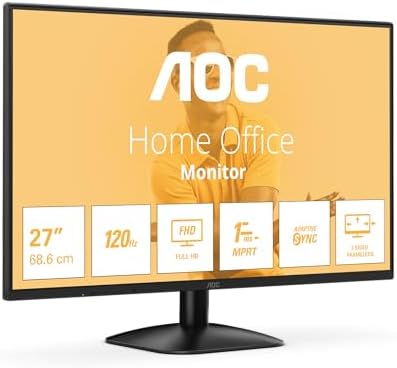
- Frequenze di aggiornamento di 120 Hz per immagini estremamente fluide e brillanti
- Sincronizza la frequenza di aggiornamento del display con la scheda grafica per eliminare lo strappo e lo stuttering del…
- Riduce lo sfarfallio dello schermo per ridurre al minimo l’affaticamento degli occhi durante l’uso prolungato.
Se la tua postazione di monitor per smart working si basa su un computer aziendale non proprio di ultima generazione, potresti scontrarti con un problema di porte. Questo monitor AOC è la soluzione. Oltre a un moderno ingresso HDMI, include una porta D-Sub (VGA), sempre più rara ma ancora presente su moltissimi PC desktop e laptop più datati. Questa caratteristica lo rende la scelta perfetta per garantire la massima compatibilità senza dover acquistare adattatori esterni. Non rinuncia comunque a specifiche moderne, offrendo un pannello IPS da 27 pollici e una frequenza di aggiornamento di 100Hz (il titolo dice 120, le specifiche 100, ma in entrambi i casi è un ottimo valore).
In sintesi: 27″ piatto · 1920×1080 · pannello IPS · 100Hz · 4,8★ (89 rec.)
✅ Pro
- Presenza della porta D-Sub (VGA) per la compatibilità con PC meno recenti
- Pannello IPS con ottimi colori e angoli di visione
- Frequenza di 100Hz per una buona fluidità
❌ Contro
- Assenza di altoparlanti integrati
- Stand molto basico, con sola regolazione dell’inclinazione
Ideale per: chi deve collegare un computer aziendale o domestico più vecchio senza uscite video digitali.
Tabella comparativa completa
| Foto | Modello | Dimensioni / Risoluzione | Pannello / Hz | Ergonomia | Fascia |
|---|---|---|---|---|---|
 | MSI MAG 27C6F | 27″ Curvo / FHD | VA / 180Hz | Inclinazione | €€ |
 | Philips 27E2N1100L | 27″ Piatto / FHD | VA / 100Hz | Inclinazione | €€ |
 | Samsung Odyssey G3 | 27″ Piatto / FHD | VA / 180Hz | Altezza, Inclinazione, Pivot | €€ |
 | LG 27U411A | 27″ Piatto / FHD | IPS / 120Hz | Inclinazione | €€ |
 | acer EK241YGbif | 23.8″ Piatto / FHD | IPS / 120Hz | Inclinazione | €€ |
 | acer EK271Gbif | 27″ Piatto / FHD | IPS / 120Hz | Inclinazione | €€ |
 | Samsung ViewFinity S50GC | 34″ Ultrawide / WQHD | VA / 100Hz | Inclinazione | €€€ |
 | AOC 27B31H | 27″ Piatto / FHD | IPS / 100Hz | Inclinazione | €€ |
Domande frequenti (FAQ)
Un monitor curvo è meglio per lavorare?
Dipende. Un monitor curvo può aumentare l’immersività e ridurre l’affaticamento oculare perché mantiene una distanza di visione più uniforme tra il centro e i bordi dello schermo. È particolarmente efficace sui modelli ultrawide (sopra i 30 pollici). Sui monitor standard da 27 pollici, come il nostro Top Pick MSI, l’effetto è più sottile ma comunque piacevole. Per chi lavora con la grafica di precisione, dove le linee rette sono fondamentali, uno schermo piatto potrebbe essere ancora preferibile.
Quanti Hz servono per un monitor da ufficio?
Lo standard minimo è 60Hz, ma passare a 100Hz o più fa una differenza notevole nel comfort quotidiano. Non serve per vedere più frame nei documenti, ma per rendere ogni interazione — dallo scrolling al trascinamento delle finestre — più fluida e meno “scattosa”. Questo riduce il micro-stress per gli occhi. Per un uso d’ufficio, un valore tra 100Hz e 120Hz rappresenta il punto di equilibrio ideale tra costo e beneficio.
Meglio un monitor 4K o uno ultrawide per la produttività?
Per la pura produttività multitasking, un monitor ultrawide (come il Samsung ViewFinity) è quasi sempre superiore. Permette di affiancare due o tre finestre a grandezza naturale senza compromessi, simulando un setup a doppio monitor senza l’interruzione delle cornici. Un monitor 4K offre una densità di pixel incredibile e testi nitidissimi, ma su dimensioni standard (27-32 pollici) costringe spesso a usare l’ingrandimento del sistema operativo, vanificando parte dello spazio extra. Il 4K è ottimo per video e photo editing, l’ultrawide per il workflow.
La tecnologia ‘Flicker Free’ serve davvero?
Assolutamente sì. Lo sfarfallio (flickering) è un rapido e impercettibile lampeggiamento della retroilluminazione del monitor, presente in molti modelli economici. Anche se non lo vedi consciamente, i tuoi occhi lo percepiscono e questo causa affaticamento, secchezza e mal di testa. La tecnologia Flicker Free (o Flicker Safe) usa un sistema di retroilluminazione a corrente continua che elimina questo sfarfallio. È una di quelle caratteristiche “invisibili” che hanno un impatto enorme sul benessere a fine giornata.
Posso usare un monitor da gaming per lavorare da casa?
Certo, e spesso è un’ottima idea. I monitor da gaming, come l’MSI e il Samsung Odyssey in questa lista, offrono di serie alte frequenze di aggiornamento (120Hz+) e tempi di risposta bassi, caratteristiche che si traducono in un’esperienza d’uso più fluida e reattiva anche nelle applicazioni da ufficio. L’unico contro è che a volte hanno un design più aggressivo e possono mancare di alcune funzioni business come le porte USB-C, ma dal punto di vista della qualità visiva e del comfort, sono spesso superiori ai monitor da ufficio base.
Qual è la distanza giusta da tenere dallo schermo?
Una buona regola empirica è tenere lo schermo a una distanza pari alla lunghezza del proprio braccio teso, circa 50-70 cm. Per quanto riguarda l’altezza, la parte superiore del monitor dovrebbe essere all’altezza dei tuoi occhi o leggermente al di sotto. Questo ti permette di guardare lo schermo con una leggera inclinazione della testa verso il basso, una postura naturale per il collo. Se il tuo monitor non è regolabile in altezza, un supporto per monitor o una semplice risma di carta possono risolvere il problema.
Pannello IPS o VA per leggere testi per molte ore?
Entrambi hanno i loro vantaggi. Un pannello VA ha un rapporto di contrasto molto più elevato, il che significa neri più profondi e testo (bianco o chiaro) che risalta di più. Questo può rendere la lettura meno faticosa per alcuni. D’altra parte, un pannello IPS offre colori più accurati e, soprattutto, angoli di visione superiori. Se tendi a muoverti sulla sedia o a non stare perfettamente di fronte allo schermo, un IPS manterrà colori e luminosità costanti, evitando distorsioni che possono affaticare. La scelta è personale, ma entrambi sono validi.
Conclusione: quale scegliere
La scelta del monitor per ufficio giusto è un investimento diretto sulla tua produttività e, ancora più importante, sulla tua salute. Non esiste un modello perfetto per tutti, ma una scelta giusta per ogni esigenza.
Se cerchi il miglior equilibrio tra prestazioni, comfort e versatilità, l’MSI MAG 27C6F è la nostra raccomandazione principale: i suoi 180Hz e la leggera curvatura rendono le lunghe ore di lavoro più piacevoli.
Per chi ha un budget più ristretto ma non vuole scendere a compromessi sulla fluidità, l’acer EK241YGbif da 23.8″ offre un pannello IPS a 120Hz a un prezzo imbattibile.
Infine, se il tuo lavoro si basa sul multitasking estremo, l’upgrade al Samsung ViewFinity S50GC ultrawide può rivoluzionare il tuo flusso di lavoro, sostituendo due schermi con un’unica, immensa tela digitale.
Ricorda: il monitor giusto è quello che, abbinato a una seduta corretta e a l’illuminazione corretta con una lampada da scrivania adeguata, ti fa dimenticare di averlo davanti.
Continua a leggere
Una postazione di lavoro ottimale non si ferma al monitor. Per completare il tuo setup e garantire il massimo comfort e produttività, scopri le nostre guide dedicate:
- La sedia ergonomica giusta per la tua schiena
- Le migliori scrivanie per lo smart working
- Come organizzare la scrivania per la massima produttività

Marco è un programmatore e lavora da casa dal 2014. Tra mal di schiena, scrivanie comprate di fretta e troppe ore davanti allo schermo, ha trasformato un angolo del soggiorno in una postazione che regge davvero otto ore al giorno – dopo aver sbagliato parecchi acquisti. Qui racconta quello che avrebbe voluto sapere prima di spendere.